긴 웹페이지, 채팅 대화 내용, 또는 설명서를 한 번에 저장하고 싶으신가요? 아이폰 스크린샷은 기본 화면만 찍을 수 있다는 것은 이제 옛말입니다. iOS의 내장 기능만으로도 긴 스크린샷을 찍어 PDF 파일로 저장할 수 있습니다.
오늘은 아이폰 사용자의 업무 효율과 정보 저장 능력을 극대화해 줄 스크린샷 길게 찍는 방법과 유용한 추가 팁을 자세히 알려드립니다.

아이폰 스크롤캡쳐 스크린 전체화면 길게 캡쳐 2분 요약본 < 휴대폰 < 기사본문 – 아정당
1. 아이폰 기본 스크린샷 촬영 방법 (모델별 확인)
긴 캡처 기능을 사용하려면, 먼저 현재 사용 중인 아이폰 모델에 맞는 기본 캡처 방법을 알아야 합니다.
| 모델 구분 | 모델 예시 | 기본 캡처 단축키 |
| Face ID 모델 | 아이폰 X, 15 등 | 볼륨 업 버튼 + 사이드 버튼 동시 누르기 |
| Touch ID 모델 | 아이폰 8, SE 등 | 홈 버튼 + 전원 버튼 동시 누르기 |
2. 사파리에서 전체 페이지 캡처로 길게 찍기
웹 페이지나 문서를 PDF 파일로 길게 저장하는 가장 쉽고 확실한 방법입니다. iOS 13 버전 이상부터 사용할 수 있습니다.
단계별 전체 페이지 캡처 방법 (사파리 기준)
- 기본 스크린샷 촬영: 캡처하고 싶은 웹페이지를 연 상태에서 모델별 캡처 단축키를 사용하여 스크린샷을 찍습니다.
- 썸네일 클릭: 화면 왼쪽 하단에 나타나는 미리보기 썸네일을 즉시 탭합니다.
- ‘전체 페이지’ 선택: 편집 화면 상단에서 [전체 페이지] 탭을 선택합니다.
- 편집 및 저장:
- 오른쪽에 보이는 스크롤 바를 이용해 저장하고 싶은 영역만 자르기(크롭) 합니다.
- 편집을 완료했다면 **[완료]**를 누르고, 저장 형식을 **[PDF 파일]**로 선택하여 [파일] 앱에 저장합니다.
팁: Safari 외에도 Chrome, 네이버 앱 등 일부 브라우저나 앱에서도 비슷한 방식으로 전체 페이지 캡처 기능을 지원합니다.
3. 뒷면 탭으로 빠르게 캡처하기
버튼 누르는 것이 번거롭다면, 아이폰 뒷면을 두드려서 스크린샷을 찍도록 설정할 수 있습니다.
- [설정] 앱으로 이동합니다.
- [손쉬운 사용] > [터치] > [뒷면 탭]을 선택합니다.
- [이중 탭] 또는 [삼중 탭]을 선택하고 동작을 ‘스크린샷’으로 지정합니다.
- 설정 후 아이폰 뒷면을 톡톡 두드리면 캡처가 실행됩니다. (긴 스크린샷은 캡처 후 썸네일을 탭하여 ‘전체 페이지’를 선택해야 합니다.)
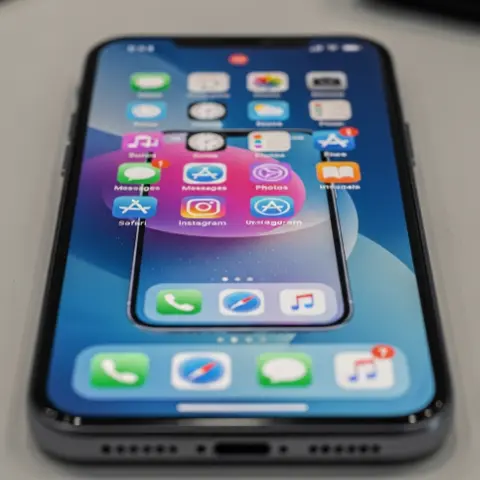
4. 긴 대화 합치기 및 추가 편집 앱 활용
사파리가 아닌 메신저 대화나 긴 문서 파일 등 여러 장의 스크린샷을 자동으로 이어 붙여야 할 때는 전문 앱이 유용합니다.
- Tailor 앱: 여러 장의 스크린샷을 자동으로 인식하고 이음매를 깔끔하게 맞추어 하나의 긴 이미지로 합성해 줍니다. (주로 대화 캡처에 유용)
- Picsew 앱: 수동 합성 기능을 제공하며, PNG 등 다양한 파일 형식으로 저장 및 전문적인 편집이 가능합니다.
5. 캡처 이미지 편집 및 활용 팁
캡처한 이미지를 다양한 형태로 활용하여 저장하세요.
- 즉시 편집: 캡처 후 썸네일을 탭하면 마크업 도구를 이용해 주석을 달거나 강조할 수 있습니다.
- PDF 저장: 긴 스크린샷은 PDF 파일로 저장되어 파일 앱에 보관되므로, 문서 관리 및 공유가 용이합니다.
- 파일 앱 활용: PDF 파일을 [파일] 앱에 폴더별로 정리하여 보관하면 나중에 필요한 정보를 쉽게 찾아볼 수 있습니다.
아이폰 스크린샷 길게 찍기는 디지털 정보를 관리하는 데 필수적인 기능입니다. 오늘 알려드린 ‘전체 페이지 캡처’ 기능을 활용하여 여러분의 스마트폰 사용 효율을 높여보세요.