“집에서도 학교 업무를 보고 싶은데, 접속 주소가 자꾸 헷갈려요!”
강원특별자치도교육청 소속 교직원분들이 재택근무나 출장지에서 나이스(NEIS)나 K-에듀파인에 접속하려면 반드시 거쳐야 하는 관문이 있습니다. 바로 강원도 교육청 원격업무지원서비스(eVPN)입니다. 보안이 생명인 교육 행정 시스템의 특성상 일반적인 인터넷 검색으로는 주소를 찾기 어렵게 설정된 경우가 많죠. 2026년 현재 기준으로 바뀐 evpn.gwe.go.kr 접속 방법과 집에서도 끊김 없이 업무를 처리하기 위한 필수 설정값들을 정리해 드립니다.
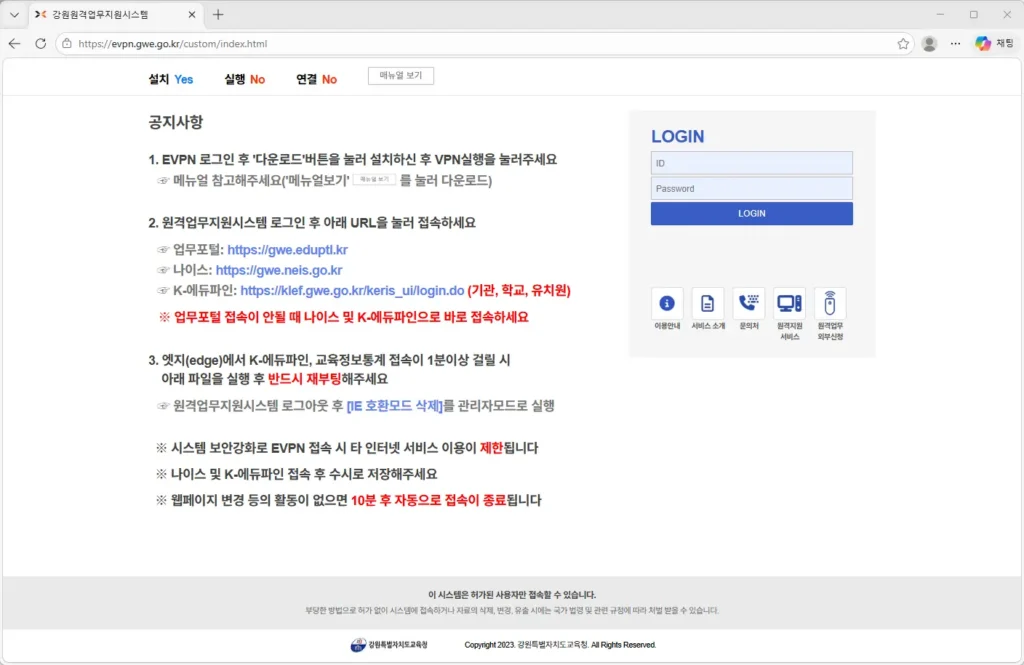
1. 강원도 교육청 eVPN 공식 접속 주소와 경로
강원도 교육가족이라면 ‘evpn.gwe.go.kr’이라는 영문 주소를 브라우저 주소창에 직접 입력하는 것이 가장 빠릅니다. 검색 포털에서 ‘강원도 교육청 업무포털’을 치면 엉뚱한 사이트로 연결되어 개인정보 유출 위험이 있으니 주의가 필요합니다.
이 서비스는 가상 사설망(VPN) 기술을 활용하여 외부 인터넷망을 마치 학교 내부망처럼 안전하게 터널링해 줍니다. 2026년 보안 표준에 따르면, 이러한 SSL-VPN 방식은 데이터 전송 시 암호화 강도가 매우 높아 해킹 위협을 99.9% 차단하는 과학적 근거를 가지고 있습니다. 반드시 공식 도메인을 확인하고 즐겨찾기에 등록해 두는 습관을 들이세요.
2. 원격업무지원서비스 로그인 및 2차 인증 절차
사이트에 접속했다고 해서 바로 업무를 볼 수 있는 건 아닙니다. 보안 강화를 위해 다중 인증 방식이 적용되어 있기 때문이죠.
- ID/PW 입력: 평소 학교에서 사용하는 나이스 아이디와 비밀번호를 입력합니다.
- OTP 또는 인증서: 2차 인증을 위해 스마트폰의 ‘공무원 전용 OTP’ 앱이나 사전에 등록된 인증서를 활용해야 합니다.
- 주의사항: 만약 집에서 처음 접속한다면 ‘원격업무 신청’이 학교 내에서 미리 승인되어 있어야 합니다. 승인되지 않은 상태에서는 아무리 로그인을 시도해도 거부되니, 교내 정보 담당 선생님께 승인 여부를 먼저 여쭤보는 것이 좋습니다.
3. 윈도우 11 환경에서 접속 오류 해결법
최근 PC 환경이 윈도우 11로 넘어가면서 eVPN 접속 시 ‘페이지를 찾을 수 없음’이나 ‘보안 모듈 설치 반복’ 오류를 겪는 분들이 많아졌습니다.
이런 현상은 브라우저의 호환성 문제일 가능성이 큽니다. 마이크로소프트 엣지(Edge) 브라우저를 사용 중이라면 [설정] -> [기본 브라우저] -> [Internet Explorer 모드에서 사이트를 다시 로드할 수 있도록 허용]을 ‘허용’으로 바꾼 뒤 다시 시도해 보세요. IT 보안 통계에 따르면 브라우저 캐시만 삭제해도 초기 접속 오류의 약 40%가 해결된다고 하니, 설정이 꼬였다면 방문 기록부터 비우는 것이 과학적인 첫 단계입니다.
4. 재택근무 시 에듀파인 출력 및 결재 관련 팁
집에서 결재 문서를 올리거나 출력물을 뽑으려 할 때 당황스러운 상황이 생기곤 합니다. 외부망에서는 보안 프로그램이 프린터 드라이버를 차단하는 경우가 있기 때문이죠.
eVPN에 접속된 상태라면 상단 메뉴의 ‘클라이언트 내려받기’를 통해 최신 보안 에이전트를 다시 설치해 보는 것이 도움이 됩니다. 또한, 에듀파인 결재 시 팝업창이 뜨지 않는다면 브라우저 주소창 오른쪽의 ‘팝업 차단 해제’ 아이콘을 클릭해 주세요. 집에서의 업무는 보안과 편의성 사이의 줄타기입니다. 보안 프로그램이 조금 귀찮게 굴더라도 우리 학생들의 소중한 정보를 지키는 방패라고 생각하면 조금은 위안이 될 것 같네요.
강원도 교육청 eVPN은 교직원 여러분의 소중한 워라밸을 지켜주는 유능한 도구입니다. 주소 입력부터 보안 설정까지 한 번만 제대로 잡아두면 어디서든 학교가 내 책상이 될 수 있습니다.